Черная Магия, Белая Магия

Объявление

Ритуал на деньги, здоровье, работу в Месте Силы 19-24 декабря
Бесплатный Мастер-класс "Активация вышитых рун"
Магические Слова-Ключи!
Защита на золотое кольцо
Магическая помощь
Обряды которые Вы можете приобрести для самостоятельного проведения
Обряды для самостоятельного проведения
Бесплатная Школа Рунной Магии
Беcплатная акция для женщин
При оплате МАСТЕРу от 3 месяцев обучения сразу, скидка 10%
Курсы МАСТЕРаАкадемия Ведьмы ЯдвигиКурсы Эунхеля

Школа Рун
(обучение с 7 декабря)

Школа Славянской Магии
(обучение с 8 декабря)

Школа "Мантика Рун"
(обучение с 10 декабря)

Школа Любовной Магии
(обучение с 15 декабря)

Школа Ритуальной Магии
(обучение с 1 декабря)

Школа Ясновидения
(обучение с 13 декабря)

Школа Денежной Магии
(обучение с 15 декабря)

Школа Таро
(обучение с 10 декабря)

Школа "Магия Свечей"
(обучение с 17 декабря)

Курс "Работа с Духом помощником"
(обучение с 6 декабря)

Курс "Приобретение Духа помощника"
(обучение с 10 декабря)

Факультет Черной Магии

Факультет Белой Магии

Факультет "Шуйного Пути"

Факультет "Десного Пути"

Факультет Ленорман

Факультет Магия Маятника

Факультет "Таро Кощуны"

Факультет Оракул "Дыхание Ночи"

Факультет "РОДовая магия"

Факультет "Таро Теней"

Факультет "Отливка воском"

Факультет "Энвольтирование"


Вебинар "Обрети власть над своей жизнью"


ВЕБИНАР: Приворот и всё о нём


Три потока факультета "Магия Славян в Мегаполисе"

Школа Диагностики негатива
(начало обучения 18 декабря)

Школа Рунической магия
(начало обучения 16 декабря)

Школа Рейки
(начало обучения 9 декабря)

Школа Магия камней
(начало обучения 18 декабря)

Курс "Настройка денежного канала"
(начало обучения 17 декабря)

Регистрация
Telegram группа

Информация о пользователе

Привет, Гость! Войдите или зарегистрируйтесь.


Вы здесь » Черная Магия, Белая Магия » Руководство пользователя » Руководство для модераторов


Руководство для модераторов

Сообщений 1 страница 7 из 7

1

В данной теме представлено адаптированное руководство для модераторов.

Основное руководство с описанием всех возможностей и основных функций форума, расположено по ссылке: перейти

Каждый раздел обозначен знаками +, которые можно развернуть кликнув на них, чтобы почитать подробнее о каждом пункте.

Данное руководство разработано специально для форума «Черная Магия, Белая Магия»: https://chernaya8magiya.0pk.me/ и НЕ подлежит копированию.

Дата разработки: апрель 2025 г.

Руководство для Модераторов - В руководстве находится информация о работе роли Модератора, ее возможностях и функционале -

Роль «Модератор»

На форуме помимо обычных пользователей существует роль Модератора. В основные задачи Модераторов входят:

1. Управление и модерация сообщений
Модераторы следят за соблюдением правил форума: удаляют спам и вредоносные сообщения, редактируют или перемещают темы, закрывают/открывают обсуждения, а также проверяют соответствие материалов тематике разделов.

2. Поддержка пользователей
Поддержка включает в себя ответы на вопросы новичков и гостей форума, помощь в восстановлении доступа к аккаунту, а также урегулирование споров между участниками.

3. Взаимодействие с администрацией
Модераторы участвуют в обсуждении новых функций форума, сообщают о возникших ошибках и ведут журнал действий пользователей, как и отслеживают статистику посещений.

4. Работа с материалами
Модераторы помогают развиваться данному форуму: пишут новые статьи, копируют что-то интересное и полезное с других магических форумов, придумывают новые пути развития форуму и предлагают перемены на форуме.

Если у Вас присутствует желание стать Модератором, то нужно перейти по данной ссылке.

Структура форума

В самом верхнем углу форума расположена шапка, в которой находится основное меню, включающее в себя важные и ключевые пункты навигации: «ФОРУМ», «УЧАСТНИКИ», «ПРАВИЛА», «ПОИСК», «ПРОФИЛЬ», «СООБЩЕНИЯ (ЛС)», «ВЫХОД».
У пользователей с ролью Модератор появляется дополнительный пункт навигации - «АДМИНИСТРИРОВАНИЕ», других отличий от остальных ролей нет (фото).

https://upforme.ru/uploads/0011/1a/c0/3020/t971712.png

Каждый модератор отвечает за отдельный форум и указывается снизу в скобках. Каждый форум могут модерировать сразу несколько модераторов.
Также, если вы не указаны как Модератор в определенном форуме, то модерировать вы его не сможете (фото).

https://upforme.ru/uploads/0011/1a/c0/3020/t522231.png

Отдельно для Модераторов создан форум КОРЗИНА МОДЕРАТОРОВ, где располагаются архивные или старые темы (фото).

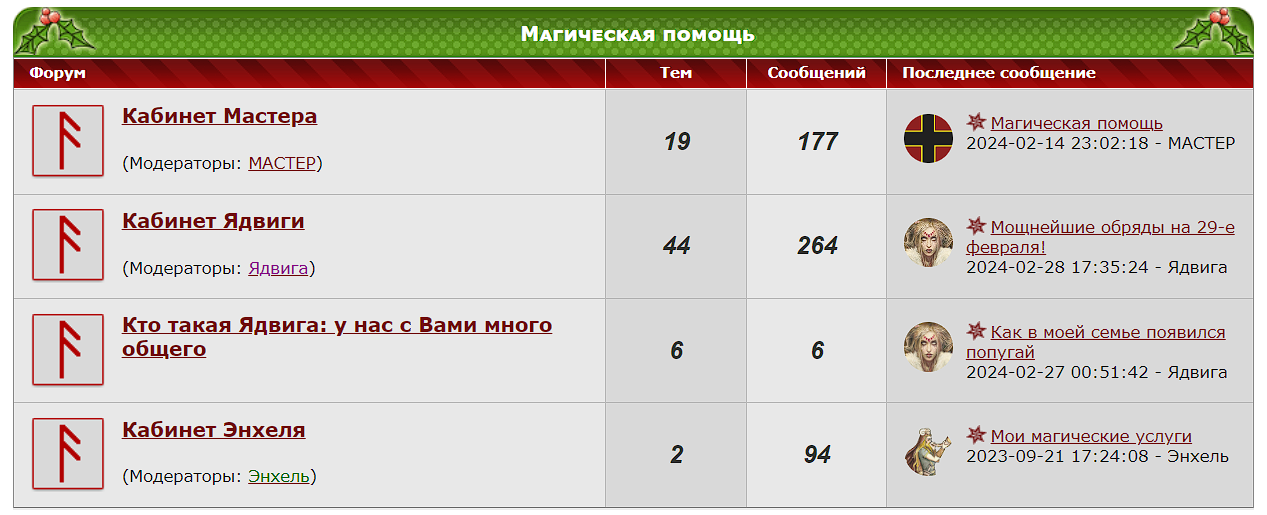
https://upforme.ru/uploads/0011/1a/c0/3020/t667700.png

Панель «Администрирование»

Для перехода в панель модерирования необходимо нажать на кнопку в шапке «АДМИНИСТРИРОВАНИЕ» (фото).

https://upforme.ru/uploads/0011/1a/c0/3020/t971712.png

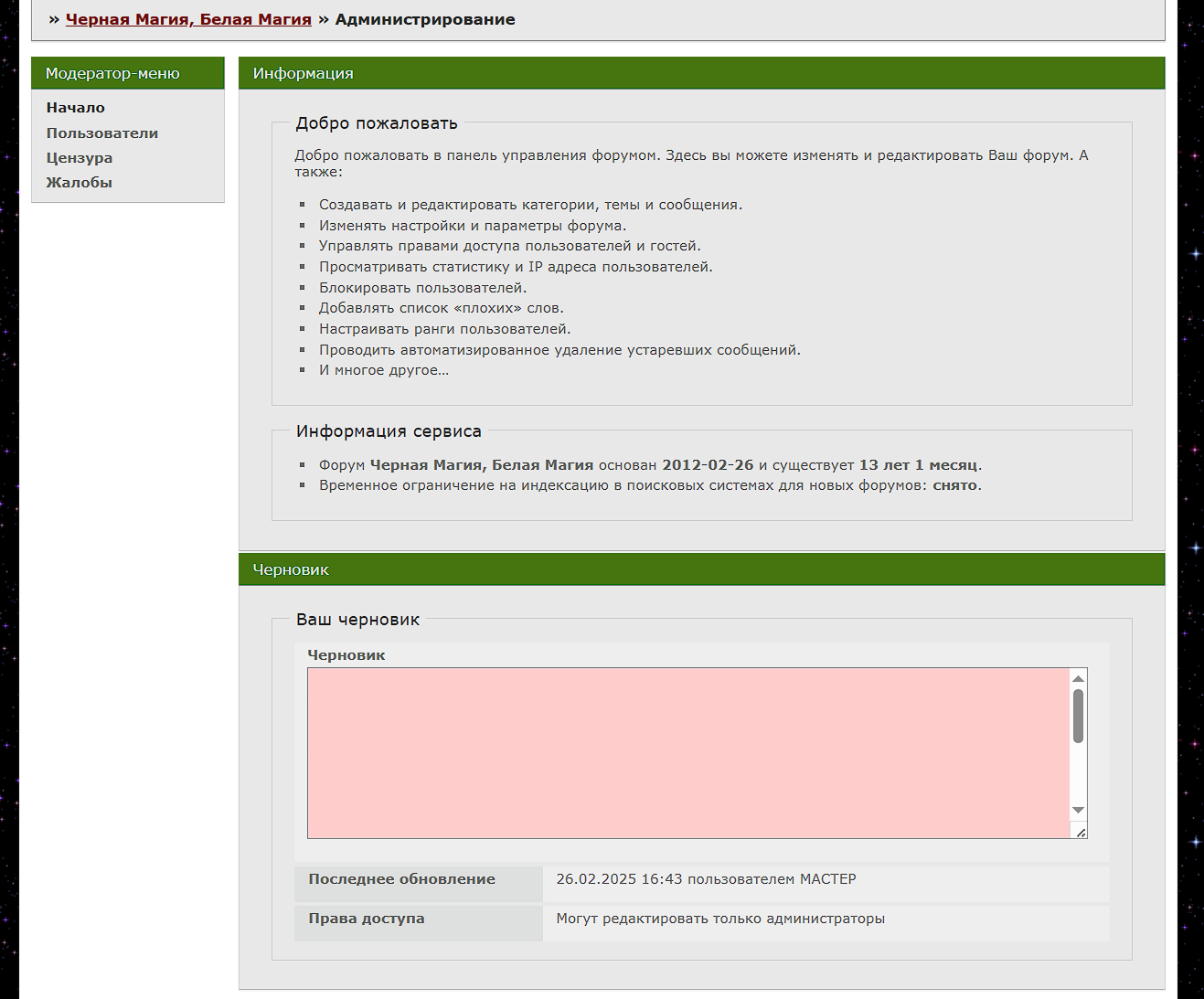
На данной странице вы можете увидеть структуру панели, которая доступна Модераторам. Она состоит из: модератор-меню, информации и черновика (фото).

https://upforme.ru/uploads/0011/1a/c0/3020/t116197.png

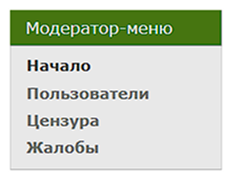
В Модератор-меню расположены разделы, которые вы можете модерировать. В него входят: начало, пользователи, цензура и жалобы. Каждый пункт панели будет расписан ниже в руководстве.

В Информации находится приветствие, в которое входит общее описание основных возможностей администраторов и модераторов на данном форуме. Роли Модератора доступны частичные возможности из этого списка. В Информации сервиса указана небольшая статистика форума: дата создания форума и ограничения.

Черновик необходим для того, чтобы можно было записать информацию, которая потребуется в будущем, или указать что-то важное, что нужно уже сейчас для выполнения. Редактирование черновика зависит от прав доступа, который предоставляет главный администратор данного форума (МАСТЕР).

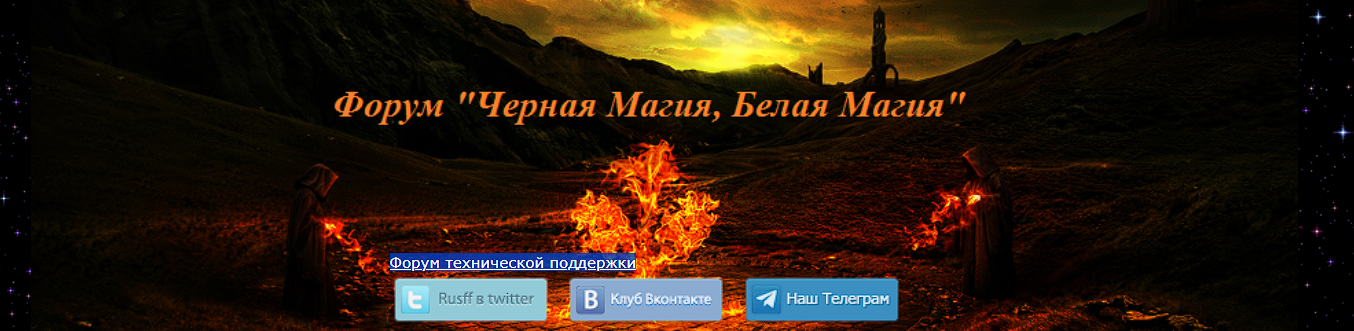
Дополнительно в шапке форума вы можете перейти на форум технической поддержки или посетить социальные сети платформы форума, где разработчики платформы размещают новости своего сервиса или другую полезную информацию (фото).

https://upforme.ru/uploads/0011/1a/c0/3020/t633614.png

Форум технической поддержки предназначен для администраторов форума. Если форум не будет работать, то Вам нужно написать МАСТЕРу в телеграмм, и он свяжется с технической поддержкой форума, которая исправит технические неполадки.

Также, если на форуме будет замечен спам, нужно написать также МАСТЕРу в телеграмм, и он удалит его.

Модератор-меню

В Модератор-меню входят следующие разделы: начало, пользователи, цензура и жалобы. Рассмотрим каждый раздел отдельно (фото).

https://upforme.ru/uploads/0011/1a/c0/3020/t751128.png

Пользователи
Данный раздел состоит из следующих пунктов: поиск пользователя, поиск IP и создание пользователя.

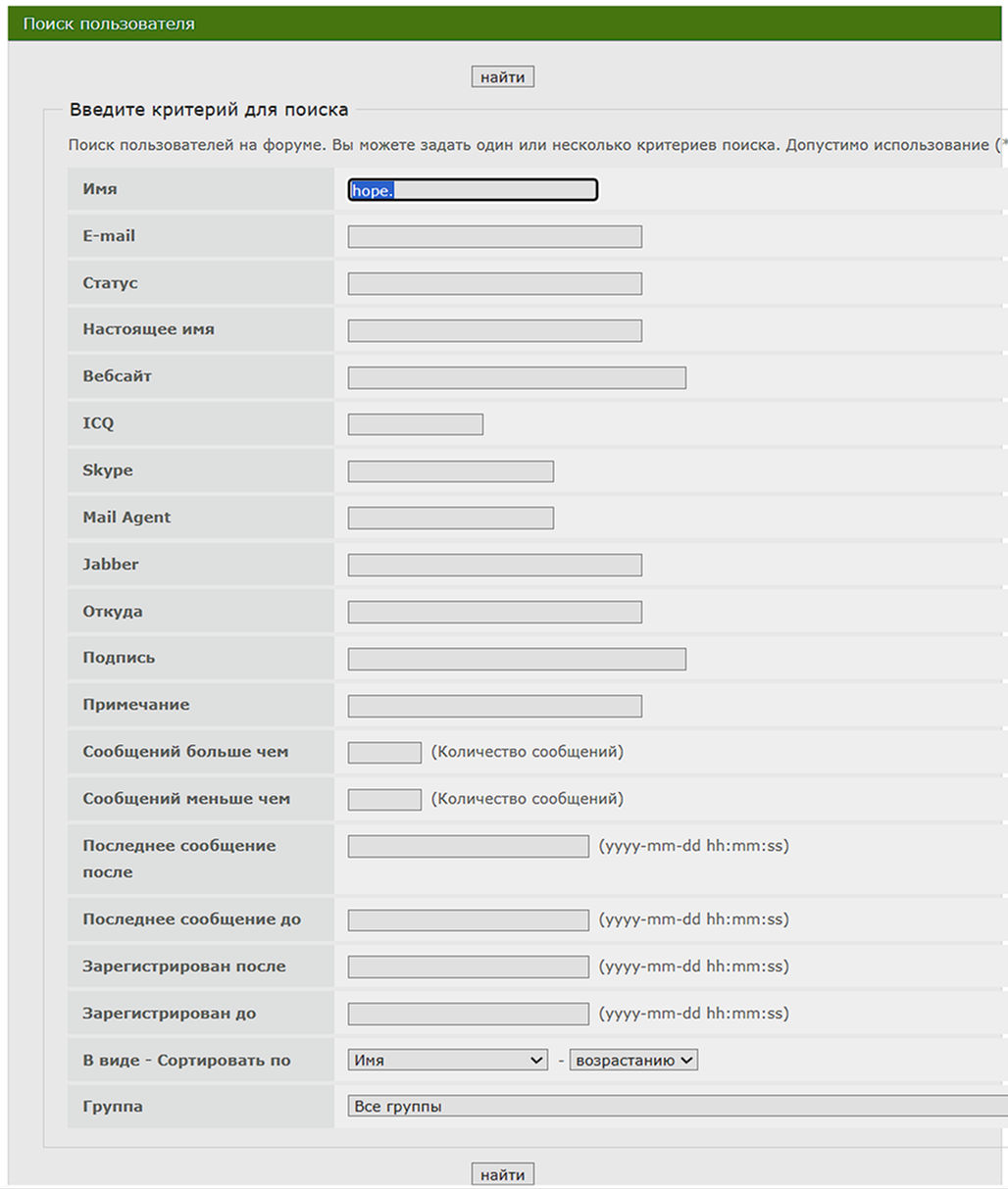
Поиск пользователя позволяет найти любого пользователя через определенные заданные параметры, которые вы введете.
К примеру, введем имя пользователя и нажмем на кнопку «Найти» (фото).

https://upforme.ru/uploads/0011/1a/c0/3020/t329910.png

Результат будет выведен в виде таблицы с информацией о пользователе (фото). Этот способ схож с поиском пользователей через участников, где присутствует подобная функция поиска.

https://upforme.ru/uploads/0011/1a/c0/3020/t530091.png

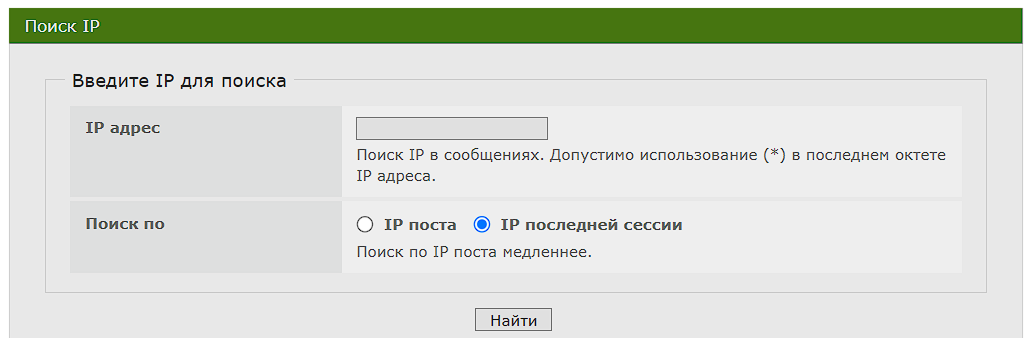
Поиск IP работает аналогичным способом. Только вместо различных параметров вам нужно ввести только конкретный и заданный IP адрес пользователя (уникальный адрес устройства, записываемый в виде чисел) (фото).

https://upforme.ru/uploads/0011/1a/c0/3020/t450533.png

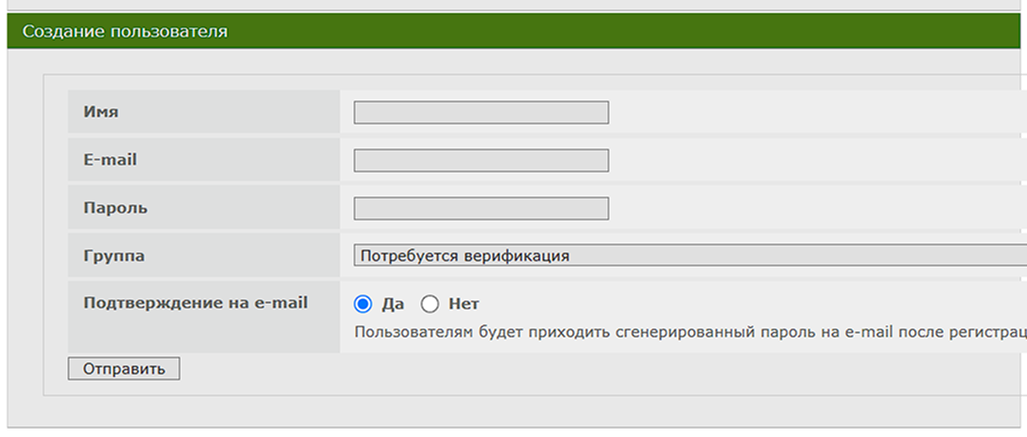
Создание пользователя позволит вам создать нового пользователя самостоятельно, без нужды выходить из своего профиля или использования стороннего браузера (фото).

https://upforme.ru/uploads/0011/1a/c0/3020/t100647.png

Цензура
Данный раздел состоит из следующих пунктов: администрирование, добавить слово, редактирование/удаление слов.

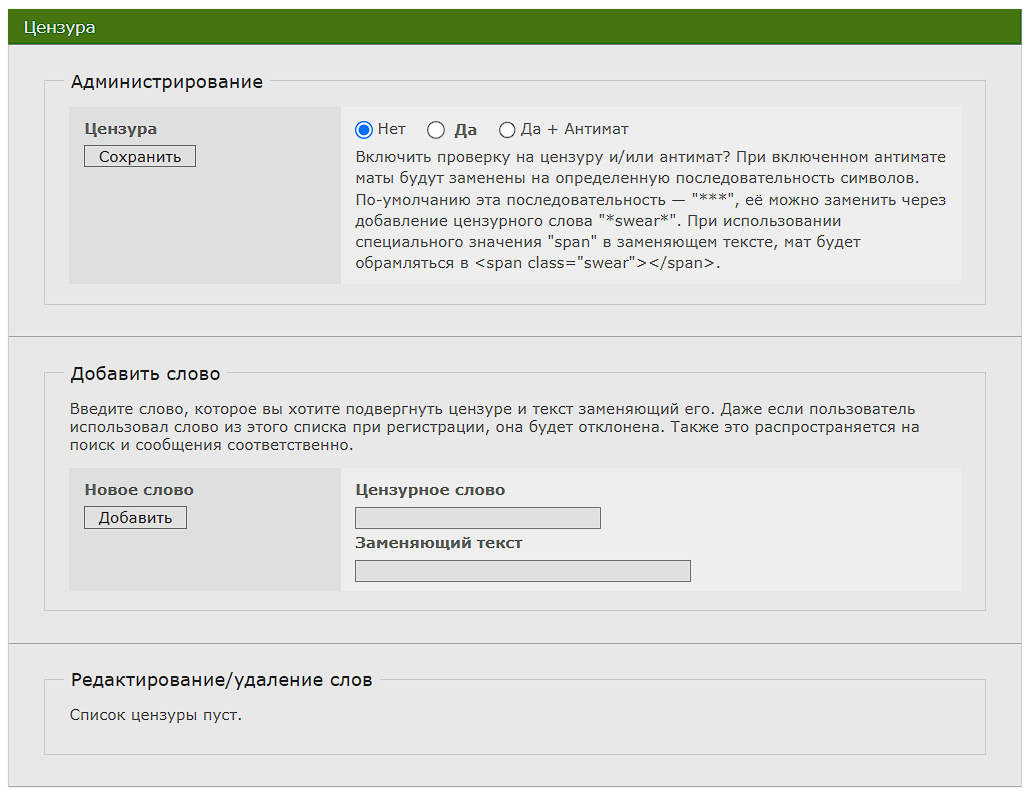
Администрирование позволяет включить проверку на цензуру и/или антимат. Вы также можете Добавить слово и дополнительно указать текст, который будет появляться вместо запрещенного слова. Ниже в пункте Редактирование/удаление слов находится список всех введенных и запрещенных слов, которые были добавлены ранее (фото).

На данный момент данная функция отключена на форуме. Будет ли необходимость в ее включении вы можете узнать у главного администратора (МАСТЕР).

https://upforme.ru/uploads/0011/1a/c0/3020/t966763.png

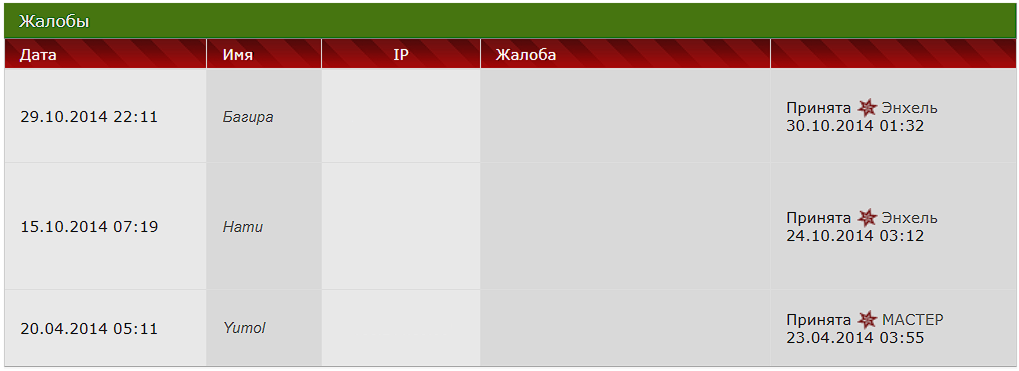
Жалобы
В данном разделе расположены все прошлые жалобы, которые пользователи оставили (фото).

https://upforme.ru/uploads/0011/1a/c0/3020/t919081.png

Модерирование форумов, тем и сообщений

Для того чтобы можно было модерировать темы, вам нужно зайти в свой аккаунт, которому администратор выдал права Модератора.

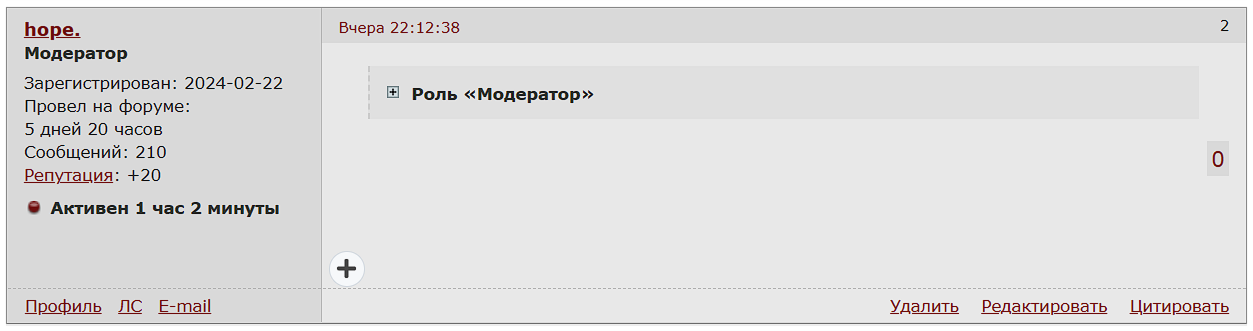
У Модератора появляется возможность Удалять и Редактировать сообщения в темах. Кнопки будут доступны справа снизу и только в тех разделах, в которых конкретный пользователь имеет права Модератора (фото).

https://upforme.ru/uploads/0011/1a/c0/3020/t434651.png

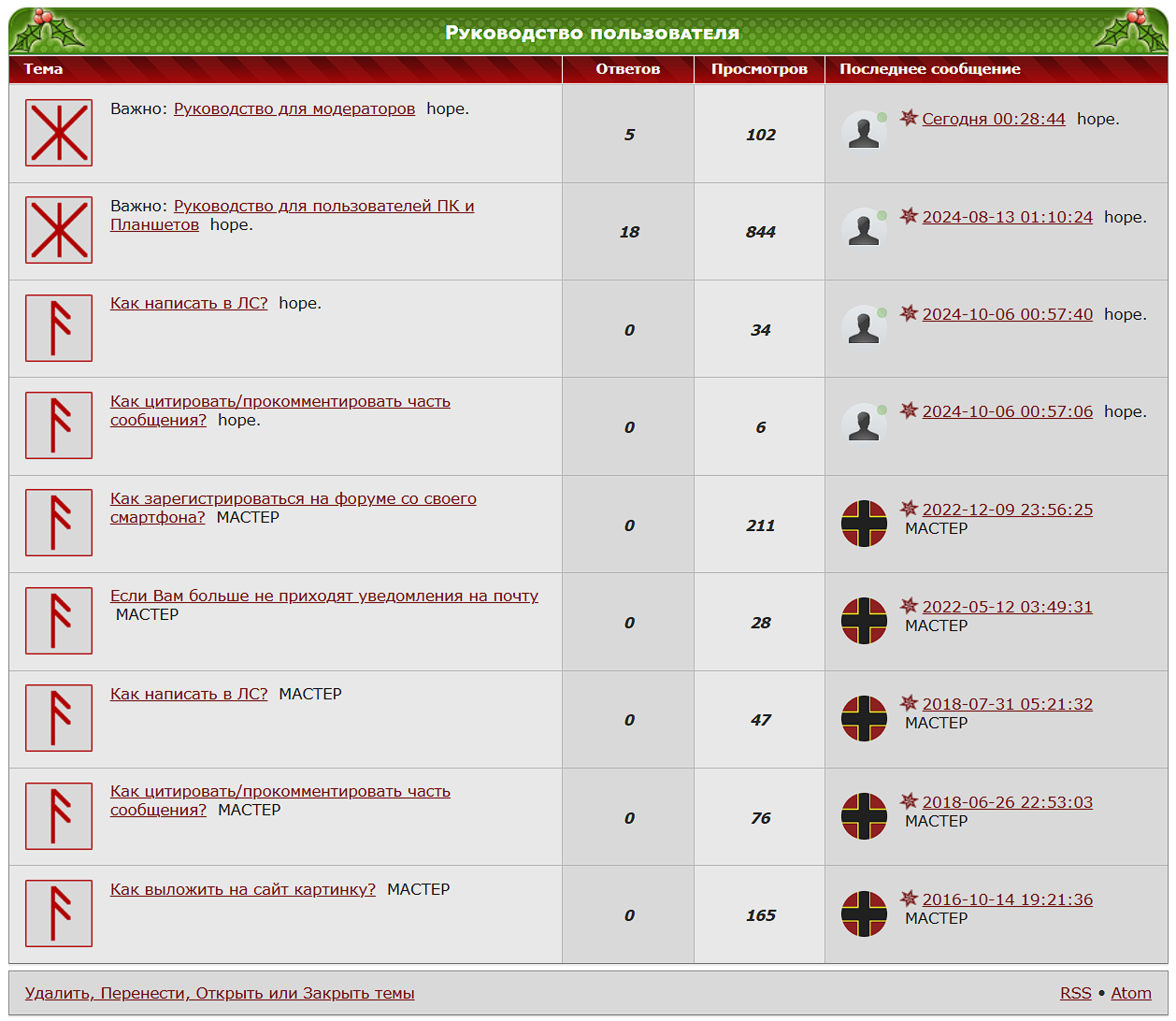
Дополнительные возможности модератора указаны снизу всех тем. Вы можете: удалить, перенести, открыть или закрыть темы (фото).

https://upforme.ru/uploads/0011/1a/c0/3020/t311832.png

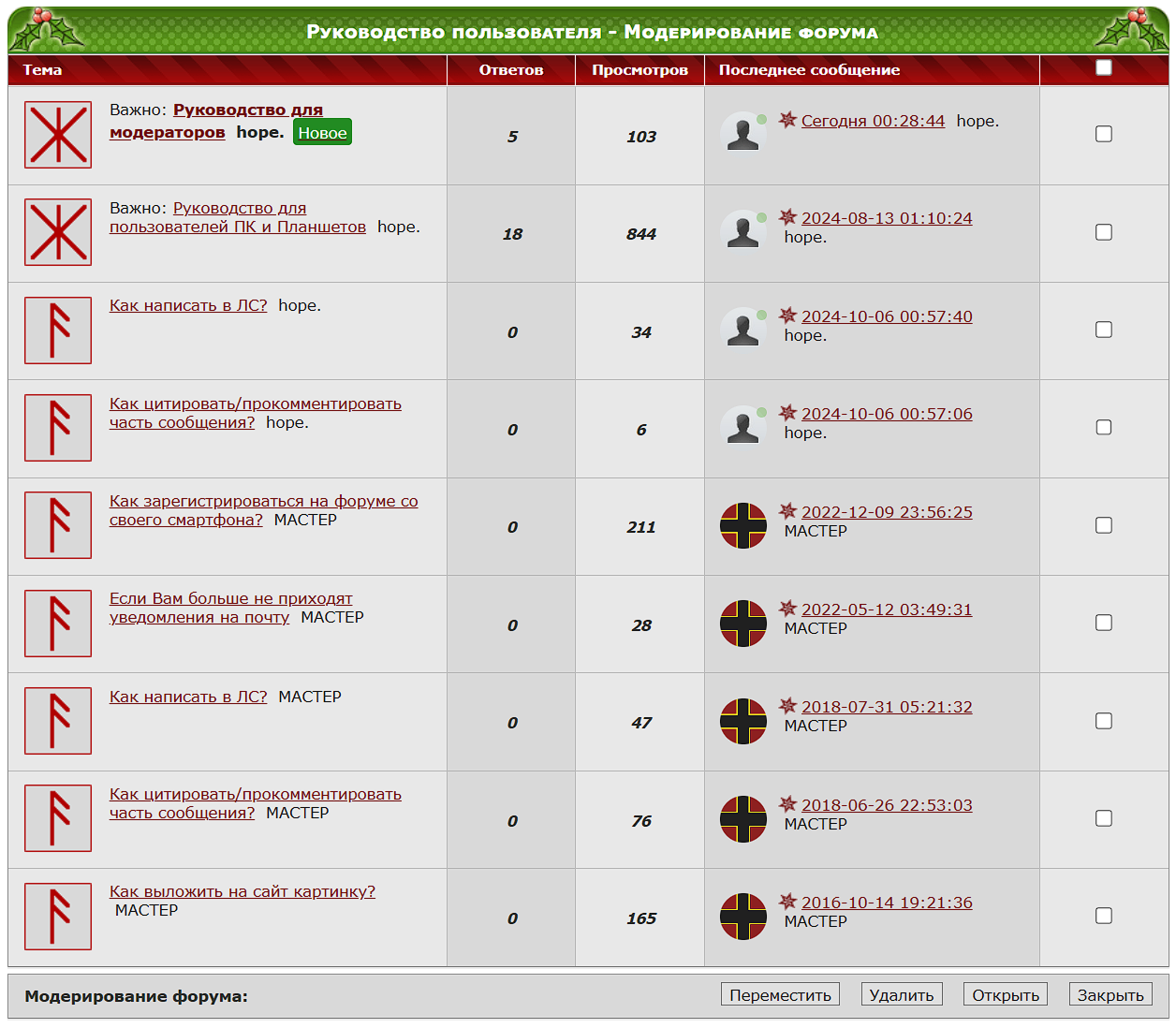
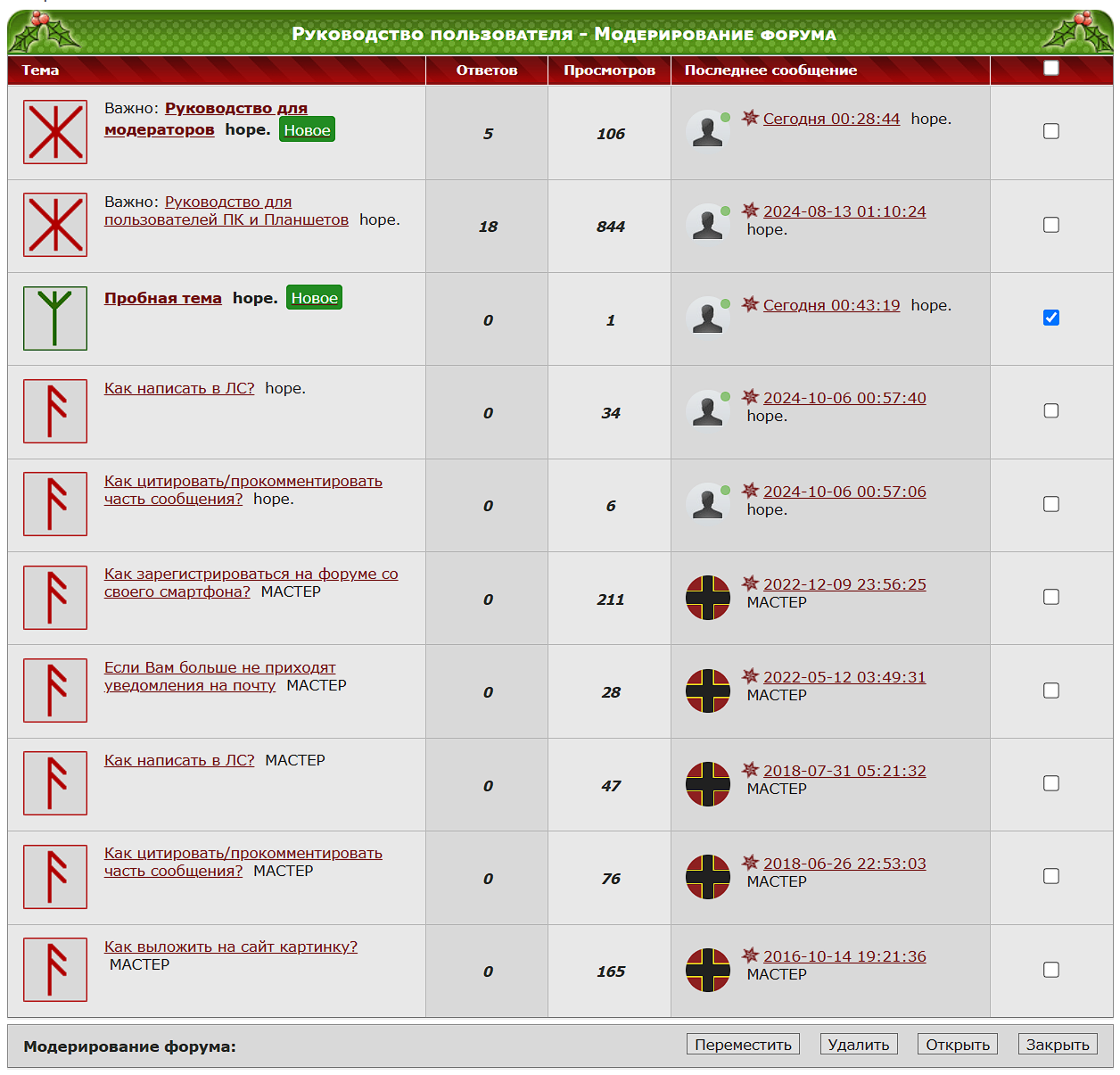
При нажатии на кнопку слева снизу Удалить, Перенести, Открыть или Закрыть темы, у вас появляется дополнительное поле справа, для установки галочек напротив тем с которыми Вы хотите выполнить какое-то одно действие, и внизу дополнительные кнопки модерирования Переместить, Удалить, Открыть, Закрыть (фото).

https://upforme.ru/uploads/0011/1a/c0/3020/t938725.png

Вы можете выбирать несколько тем, но возможно это применить только к одному действию. Так сразу переместить тему в другой форум и удалить тему, т.е. проделать сразу несколько действий - не получится. Множественный выбор тем нужен для того, чтобы вы выделили сразу несколько тем, а не одну.

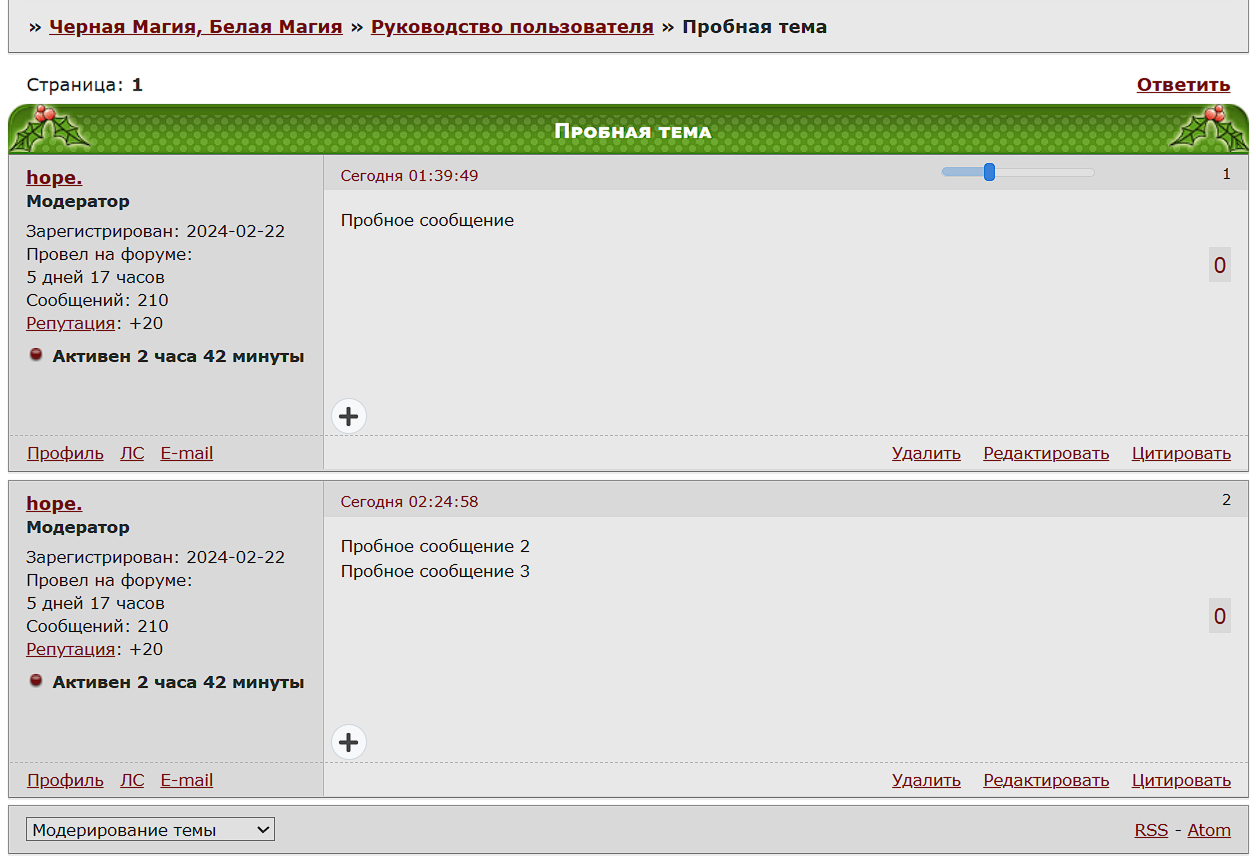
Для примера создадим пробную тему и проделаем с ней каждое действие (фото).

https://upforme.ru/uploads/0011/1a/c0/3020/t976480.png

Переместить
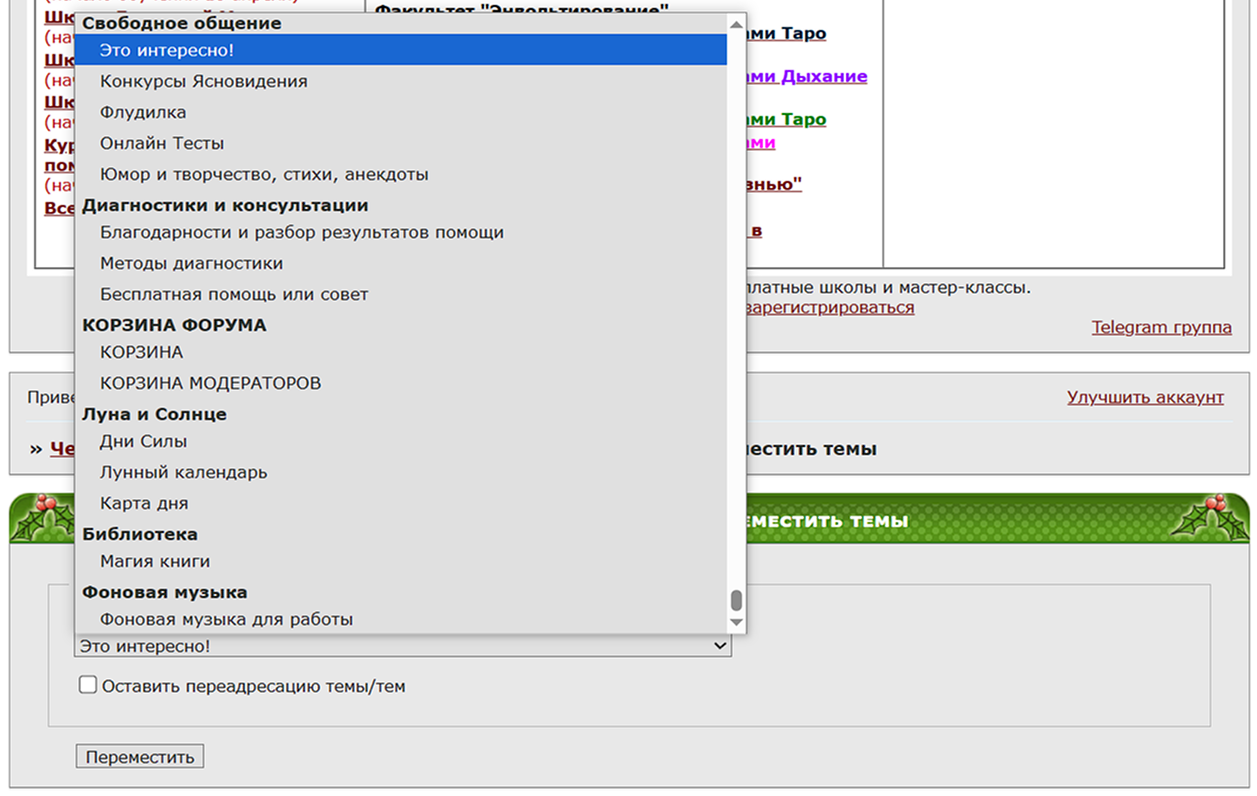
Выделите нужные темы и нажмите на кнопку Переместить. Далее Вам нужно выбрать форум, куда вам нужно переместить выбранную тему (фото).

https://upforme.ru/uploads/0011/1a/c0/3020/t935101.png

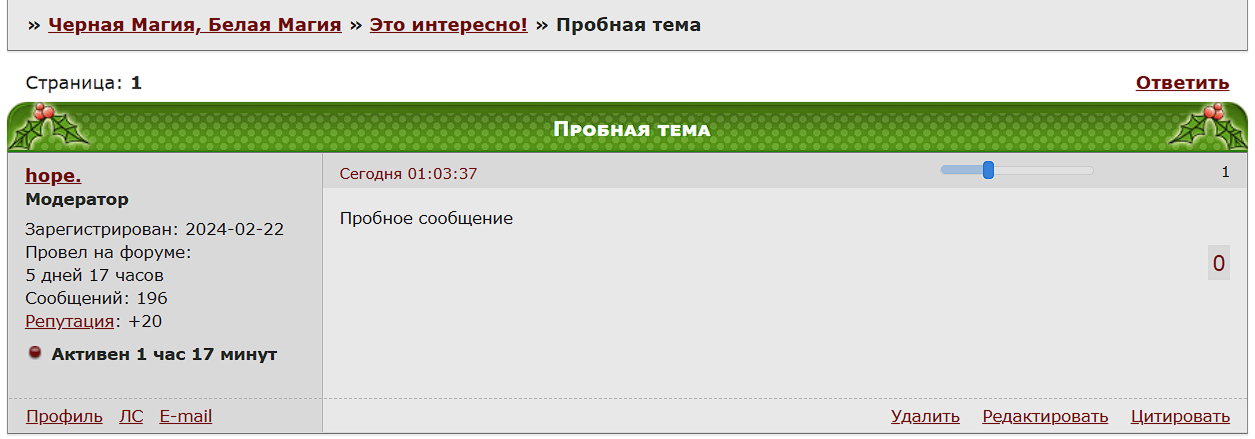
Вы можете перемещать тему в любой доступный вам форум, даже если у Вас нет прав Модератора в том форуме, но если в вашей теме только одно сообщение, вы можете удалить эту тему или отредактировать, здесь доступ открыт (фото).

https://upforme.ru/uploads/0011/1a/c0/3020/t766049.png

Удалить
Для удаления темы выделите ее и нажмите на кнопку Удалить, где вам откроется страница с подтверждением ваших действий. После удаления вас вернут на изначальную страницу со всеми темами.

Важно помнить, что удаление первого сообщения темы приводит к удалению всей темы целиком, со всеми другими сообщениями темы.

Если необходимо удалить только первое сообщение темы не затронув остальные, то сперва надо переместить сообщения темы которые не нужно удалять, перенеся их в другую тему. Или отредактировать первое сообщение до такого состояния, чтобы его можно было оставить.

Если вы удалите тему, то восстановить ее будет невозможно! (фото).

https://upforme.ru/uploads/0011/1a/c0/3020/t542197.png

Открыть и Закрыть
Вы можете Закрыть тему, если Вам не нужно, чтобы в данной теме другие пользователи оставляли свои сообщения. Кнопка Открыть позволит вернуть исходный статус темы, в ней можно будет снова писать сообщения (фото).

https://upforme.ru/uploads/0011/1a/c0/3020/t704353.png
Открытая тема (не прочитана, новая)

https://upforme.ru/uploads/0011/1a/c0/3020/t711266.png
Открытая тема (прочитана)

https://upforme.ru/uploads/0011/1a/c0/3020/t934955.png
Закрытая тема

Расширенное модерирование форумов, тем и сообщений

Помимо основных функций есть более расширенные настройки тем. Разберем на примере пробной темы.
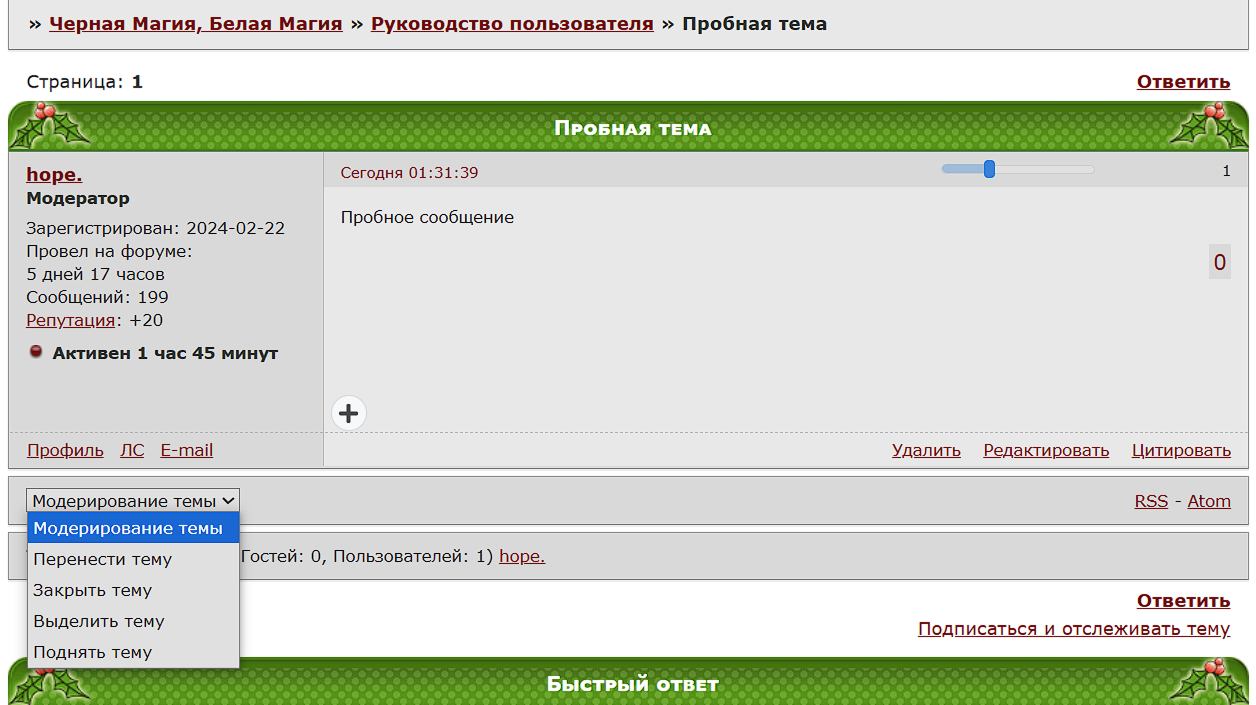
Для того чтобы найти эти настройки нужно зайти в саму тему и спуститься в самый низ темы. Слева будет скрыт список возможностей, который можно раскрыть (фото).

Если в теме нет других сообщений (тема только создана):

https://upforme.ru/uploads/0011/1a/c0/3020/t767599.png

Модерирование темы - обозначение или название списка с дополнительными возможностями модерирования.

Перенести тему - данная функция работает также как и обычное перемещение темы. Только в данном случае вы перемещаете только одну выбранную тему, в которой были изначально.

Закрыть тему и Открыть тему - работает также как и при обычном закрытии/открытии темы, только все действия совершаются только с одной темой.

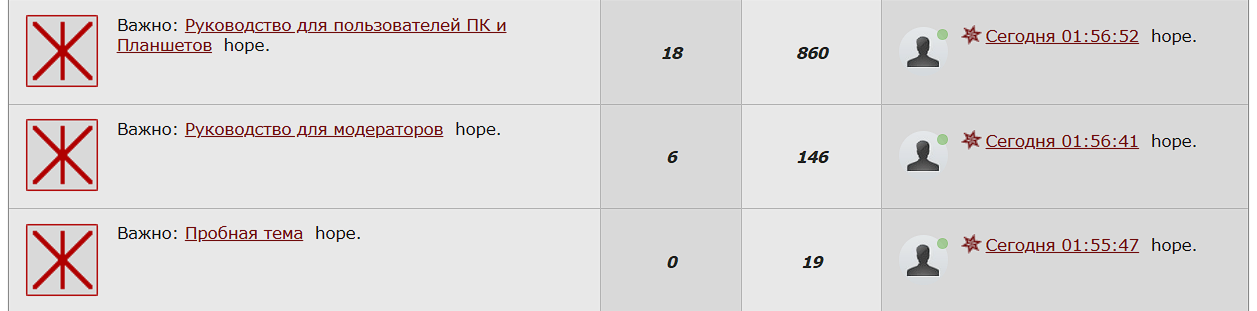
Выделить тему и Убрать выделение - позволяет выделить тему. Когда тема выделяется - она поднимается в самый верх в списке тем раздела. У выделенной темы меняется иконка на другое изображение, как и добавляется текст пометкой «Важно:». После создания новых тем в разделе - все они будут под этой выделенной темой (фото).

https://upforme.ru/uploads/0011/1a/c0/3020/t270432.png
Тема по умолчанию, без настройки выделения темы

https://upforme.ru/uploads/0011/1a/c0/3020/t482157.png
Тема с примененной настройкой выделения темы

Поднять тему - позволяет поднять тему выше, в самое начало. Поднятая тема - это тема в которой как будто написали новое сообщение. Если в любой теме раздела написать сообщение, то такая тема поднимается на первую позицию в списке тем раздела. В разделе первыми видны темы в которых самые свежие сообщения. Если в теме одно сообщение, и оно самое свежее из всех, то такая тема тоже поднимается в списке тем на первую позицию. (фото).

https://upforme.ru/uploads/0011/1a/c0/3020/t922164.png
До применения настройки поднятия темы

https://upforme.ru/uploads/0011/1a/c0/3020/t712529.png
После применения настройки поднятия темы

Важно помнить, что если у темы не стоит выделение темы, то данная тема будет выше всех других тем, но уже без выделения. Если в разделе несколько выделенных тем, поднятие темы поднимет на первую позицию тему среди выделенных тем. Здесь важно учитывать иерархию выделенных и обычных тем (фото).

https://upforme.ru/uploads/0011/1a/c0/3020/t396181.png

Если в теме находятся другие сообщения:

https://upforme.ru/uploads/0011/1a/c0/3020/t737285.png

Удаление сообщений - здесь появляется возможность удаления сразу нескольких ответов теме. Первое сообщение или текст темы удалить не получится! Вы также можете выделить сразу все сообщения, поставив галочку у пункта Выбрать все (фото).

https://upforme.ru/uploads/0011/1a/c0/3020/t583068.png

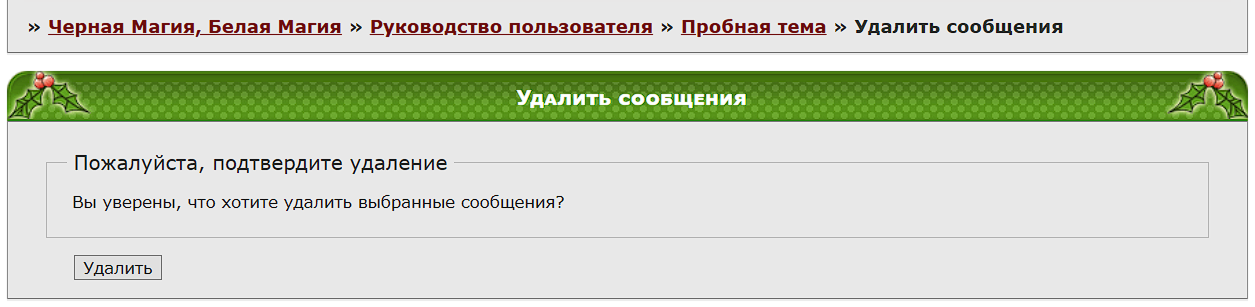
После вам нужно подтвердить ваше действие (фото). После удаления вы вернетесь в саму тему, в которой изначально удаляли сообщения.

https://upforme.ru/uploads/0011/1a/c0/3020/t685964.png

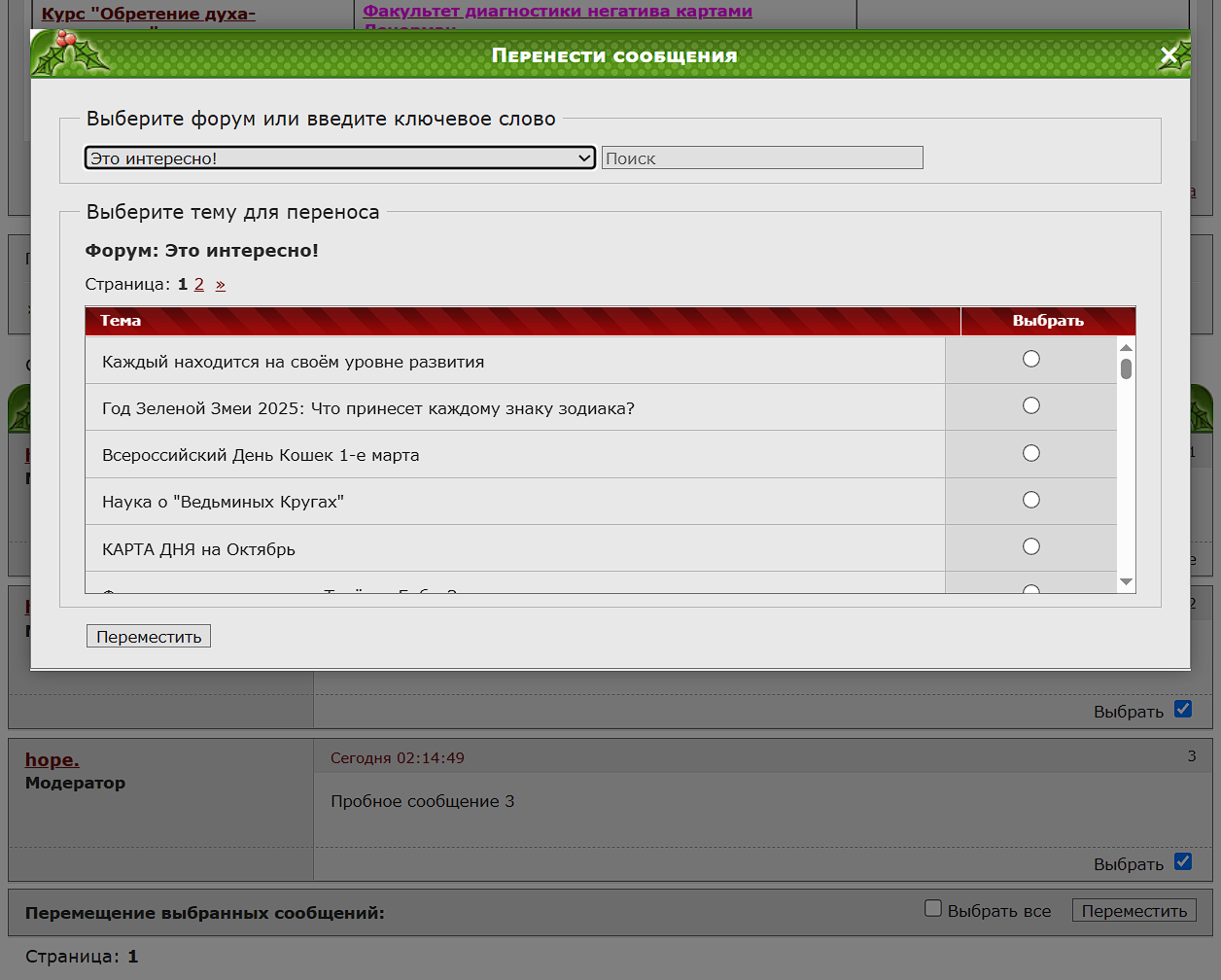
Перемещение сообщений - вы можете переместить сразу несколько сообщений в другую тему, аналогично как в теме, где только одно сообщение. Для этого вам нужно выделить все сообщения, нажать на кнопку Переместить. Вам высветится диалоговое окно с выбором тем для перемещения ваших сообщений (фото).

https://upforme.ru/uploads/0011/1a/c0/3020/t526429.png

После переноса сообщений у вас появится всплывающее уведомление с дальнейшими действиями - перейти в тему, куда вы переместили сообщения или выбрать другие сообщения для переноса (фото).

https://upforme.ru/uploads/0011/1a/c0/3020/t763313.png

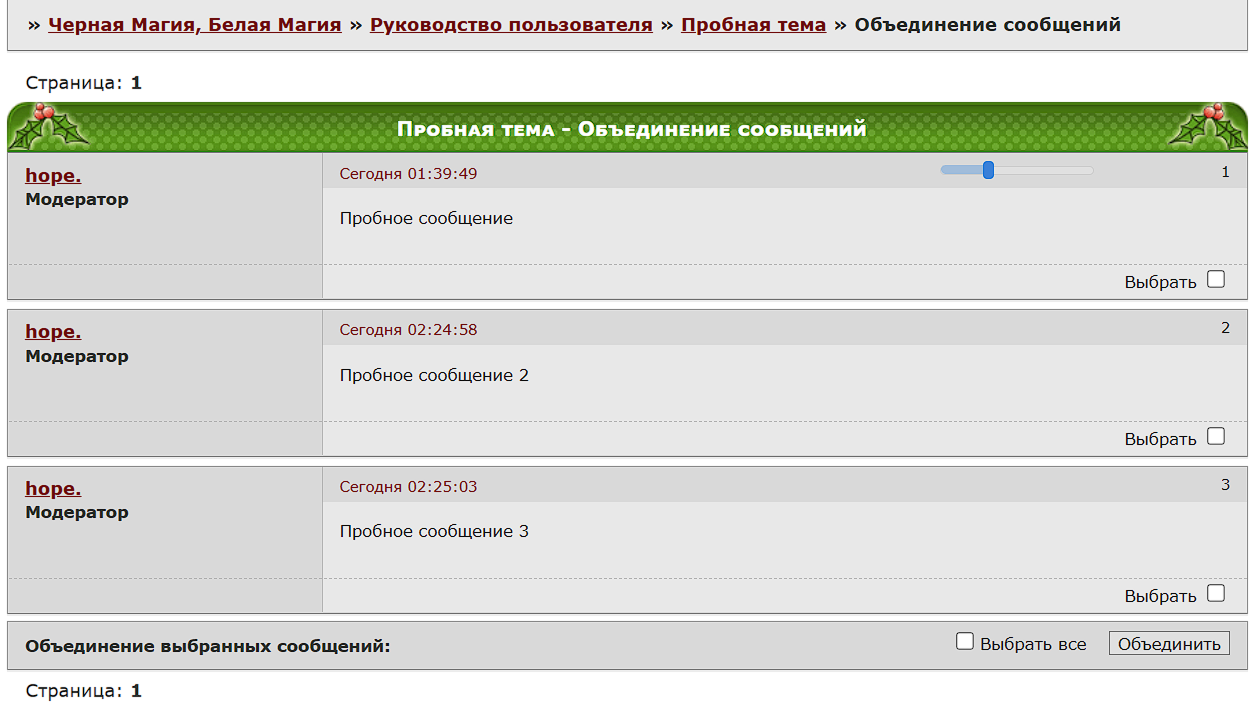
Объединение сообщений - вы можете объединить сразу несколько сообщений в одно (фото).
https://upforme.ru/uploads/0011/1a/c0/3020/t372796.png
До применения настройки объединения сообщений

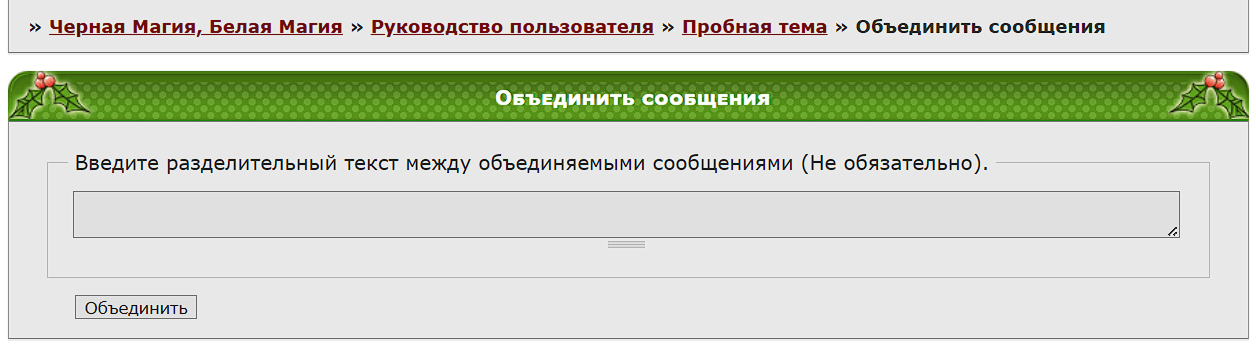
Далее вы можете указать разделительный текст между объединяемыми сообщениями (Не обязательно) (фото).
https://upforme.ru/uploads/0011/1a/c0/3020/t387606.png

Результат объединения сообщений (фото).
https://upforme.ru/uploads/0011/1a/c0/3020/t939757.png

0

2

Роль «Модератор»

На форуме помимо обычных пользователей существует роль Модератора. В основные задачи Модераторов входят:

1. Управление и модерация сообщений
Модераторы следят за соблюдением правил форума: удаляют спам и вредоносные сообщения, редактируют или перемещают темы, закрывают/открывают обсуждения, а также проверяют соответствие материалов тематике разделов.

2. Поддержка пользователей
Поддержка включает в себя ответы на вопросы новичков и гостей форума, помощь в восстановлении доступа к аккаунту, а также урегулирование споров между участниками.

3. Взаимодействие с администрацией
Модераторы участвуют в обсуждении новых функций форума, сообщают о возникших ошибках и ведут журнал действий пользователей, как и отслеживают статистику посещений.

4. Работа с материалами
Модераторы помогают развиваться данному форуму: пишут новые статьи, копируют что-то интересное и полезное с других магических форумов, придумывают новые пути развития форуму и предлагают перемены на форуме.

Если у Вас присутствует желание стать Модератором, то нужно перейти по данной ссылке.

0

3

Структура форума

В самом верхнем углу форума расположена шапка, в которой находится основное меню, включающее в себя важные и ключевые пункты навигации: «ФОРУМ», «УЧАСТНИКИ», «ПРАВИЛА», «ПОИСК», «ПРОФИЛЬ», «СООБЩЕНИЯ (ЛС)», «ВЫХОД».
У пользователей с ролью Модератор появляется дополнительный пункт навигации - «АДМИНИСТРИРОВАНИЕ», других отличий от остальных ролей нет (фото).

https://upforme.ru/uploads/0011/1a/c0/3020/t971712.png

Каждый модератор отвечает за отдельный форум и указывается снизу в скобках. Каждый форум могут модерировать сразу несколько модераторов.
Также, если вы не указаны как Модератор в определенном форуме, то модерировать вы его не сможете (фото).

https://upforme.ru/uploads/0011/1a/c0/3020/t522231.png

Отдельно для Модераторов создан форум КОРЗИНА МОДЕРАТОРОВ, где располагаются архивные или старые темы (фото).

https://upforme.ru/uploads/0011/1a/c0/3020/t667700.png

0

4

Панель «Администрирование»

Для перехода в панель модерирования необходимо нажать на кнопку в шапке «АДМИНИСТРИРОВАНИЕ» (фото).

https://upforme.ru/uploads/0011/1a/c0/3020/t971712.png

На данной странице вы можете увидеть структуру панели, которая доступна Модераторам. Она состоит из: модератор-меню, информации и черновика (фото).

https://upforme.ru/uploads/0011/1a/c0/3020/t116197.png

В Модератор-меню расположены разделы, которые вы можете модерировать. В него входят: начало, пользователи, цензура и жалобы. Каждый пункт панели будет расписан ниже в руководстве.

В Информации находится приветствие, в которое входит общее описание основных возможностей администраторов и модераторов на данном форуме. Роли Модератора доступны частичные возможности из этого списка. В Информации сервиса указана небольшая статистика форума: дата создания форума и ограничения.

Черновик необходим для того, чтобы можно было записать информацию, которая потребуется в будущем, или указать что-то важное, что нужно уже сейчас для выполнения. Редактирование черновика зависит от прав доступа, который предоставляет главный администратор данного форума (МАСТЕР).

Дополнительно в шапке форума вы можете перейти на форум технической поддержки или посетить социальные сети платформы форума, где разработчики платформы размещают новости своего сервиса или другую полезную информацию (фото).

https://upforme.ru/uploads/0011/1a/c0/3020/t633614.png

Форум технической поддержки предназначен для администраторов форума. Если форум не будет работать, то Вам нужно написать МАСТЕРу в телеграмм, и он свяжется с технической поддержкой форума, которая исправит технические неполадки.

Также, если на форуме будет замечен спам, нужно написать также МАСТЕРу в телеграмм, и он удалит его.
0

5

Модератор-меню

В Модератор-меню входят следующие разделы: начало, пользователи, цензура и жалобы. Рассмотрим каждый раздел отдельно (фото).

https://upforme.ru/uploads/0011/1a/c0/3020/t751128.png

Пользователи
Данный раздел состоит из следующих пунктов: поиск пользователя, поиск IP и создание пользователя.

Поиск пользователя позволяет найти любого пользователя через определенные заданные параметры, которые вы введете.
К примеру, введем имя пользователя и нажмем на кнопку «Найти» (фото).

https://upforme.ru/uploads/0011/1a/c0/3020/t329910.png

Результат будет выведен в виде таблицы с информацией о пользователе (фото). Этот способ схож с поиском пользователей через участников, где присутствует подобная функция поиска.

https://upforme.ru/uploads/0011/1a/c0/3020/t530091.png

Поиск IP работает аналогичным способом. Только вместо различных параметров вам нужно ввести только конкретный и заданный IP адрес пользователя (уникальный адрес устройства, записываемый в виде чисел) (фото).

https://upforme.ru/uploads/0011/1a/c0/3020/t450533.png

Создание пользователя позволит вам создать нового пользователя самостоятельно, без нужды выходить из своего профиля или использования стороннего браузера (фото).

https://upforme.ru/uploads/0011/1a/c0/3020/t100647.png

Цензура
Данный раздел состоит из следующих пунктов: администрирование, добавить слово, редактирование/удаление слов.

Администрирование позволяет включить проверку на цензуру и/или антимат. Вы также можете Добавить слово и дополнительно указать текст, который будет появляться вместо запрещенного слова. Ниже в пункте Редактирование/удаление слов находится список всех введенных и запрещенных слов, которые были добавлены ранее (фото).

На данный момент данная функция отключена на форуме. Будет ли необходимость в ее включении вы можете узнать у главного администратора (МАСТЕР).

https://upforme.ru/uploads/0011/1a/c0/3020/t966763.png

Жалобы
В данном разделе расположены все прошлые жалобы, которые пользователи оставили (фото).
https://upforme.ru/uploads/0011/1a/c0/3020/t919081.png

0

6

Модерирование форумов, тем и сообщений

Для того чтобы можно было модерировать темы, вам нужно зайти в свой аккаунт, которому администратор выдал права Модератора.

У Модератора появляется возможность Удалять и Редактировать сообщения в темах. Кнопки будут доступны справа снизу и только в тех разделах, в которых конкретный пользователь имеет права Модератора (фото).

https://upforme.ru/uploads/0011/1a/c0/3020/t434651.png

Дополнительные возможности модератора указаны снизу всех тем. Вы можете: удалить, перенести, открыть или закрыть темы (фото).

https://upforme.ru/uploads/0011/1a/c0/3020/t311832.png

При нажатии на кнопку слева снизу Удалить, Перенести, Открыть или Закрыть темы, у вас появляется дополнительное поле справа, для установки галочек напротив тем с которыми Вы хотите выполнить какое-то одно действие, и внизу дополнительные кнопки модерирования Переместить, Удалить, Открыть, Закрыть (фото).

https://upforme.ru/uploads/0011/1a/c0/3020/t938725.png

Вы можете выбирать несколько тем, но возможно это применить только к одному действию. Так сразу переместить тему в другой форум и удалить тему, т.е. проделать сразу несколько действий - не получится. Множественный выбор тем нужен для того, чтобы вы выделили сразу несколько тем, а не одну.

Для примера создадим пробную тему и проделаем с ней каждое действие (фото).

https://upforme.ru/uploads/0011/1a/c0/3020/t976480.png

Переместить
Выделите нужные темы и нажмите на кнопку Переместить. Далее Вам нужно выбрать форум, куда вам нужно переместить выбранную тему (фото).

https://upforme.ru/uploads/0011/1a/c0/3020/t935101.png

Вы можете перемещать тему в любой доступный вам форум, даже если у Вас нет прав Модератора в том форуме, но если в вашей теме только одно сообщение, вы можете удалить эту тему или отредактировать, здесь доступ открыт (фото).

https://upforme.ru/uploads/0011/1a/c0/3020/t766049.png

Удалить
Для удаления темы выделите ее и нажмите на кнопку Удалить, где вам откроется страница с подтверждением ваших действий. После удаления вас вернут на изначальную страницу со всеми темами.

Важно помнить, что удаление первого сообщения темы приводит к удалению всей темы целиком, со всеми другими сообщениями темы.

Если необходимо удалить только первое сообщение темы не затронув остальные, то сперва надо переместить сообщения темы которые не нужно удалять, перенеся их в другую тему. Или отредактировать первое сообщение до такого состояния, чтобы его можно было оставить.

Если вы удалите тему, то восстановить ее будет невозможно! (фото).

https://upforme.ru/uploads/0011/1a/c0/3020/t542197.png

Открыть и Закрыть
Вы можете Закрыть тему, если Вам не нужно, чтобы в данной теме другие пользователи оставляли свои сообщения. Кнопка Открыть позволит вернуть исходный статус темы, в ней можно будет снова писать сообщения (фото).

https://upforme.ru/uploads/0011/1a/c0/3020/t704353.png
Открытая тема (не прочитана, новая)

https://upforme.ru/uploads/0011/1a/c0/3020/t711266.png
Открытая тема (прочитана)

https://upforme.ru/uploads/0011/1a/c0/3020/t934955.png
Закрытая тема

0

7

Расширенное модерирование форумов, тем и сообщений

Помимо основных функций есть более расширенные настройки тем. Разберем на примере пробной темы.
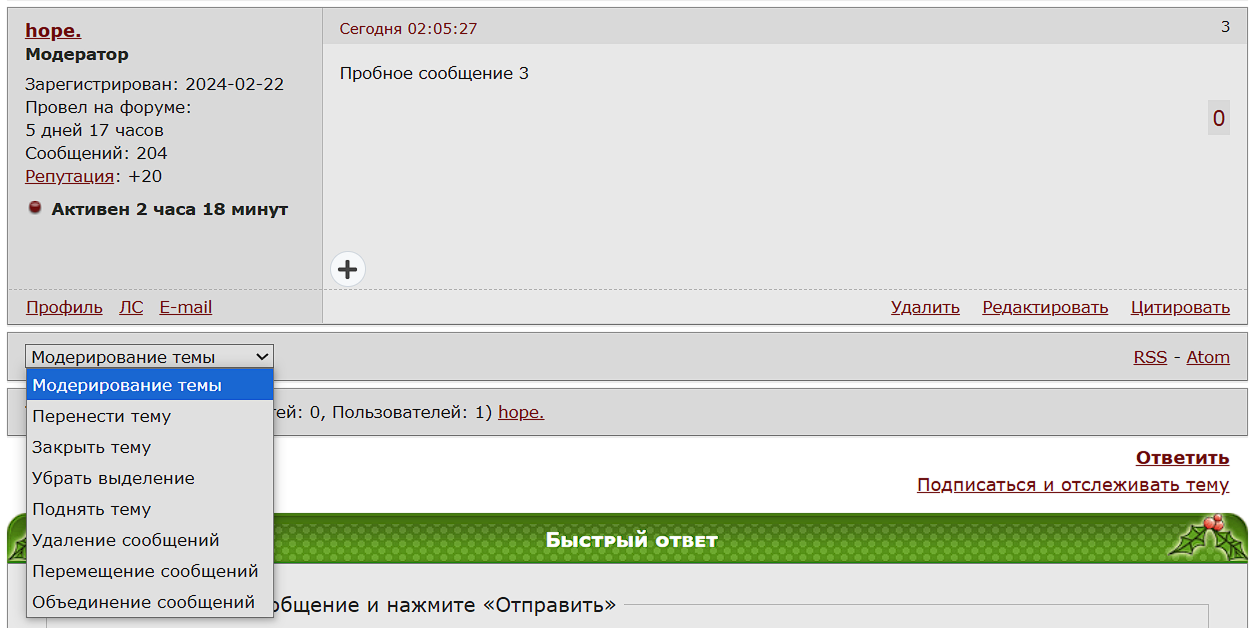
Для того чтобы найти эти настройки нужно зайти в саму тему и спуститься в самый низ темы. Слева будет скрыт список возможностей, который можно раскрыть (фото).

Если в теме нет других сообщений (тема только создана):

https://upforme.ru/uploads/0011/1a/c0/3020/t767599.png

Модерирование темы - обозначение или название списка с дополнительными возможностями модерирования.

Перенести тему - данная функция работает также как и обычное перемещение темы. Только в данном случае вы перемещаете только одну выбранную тему, в которой были изначально.

Закрыть тему и Открыть тему - работает также как и при обычном закрытии/открытии темы, только все действия совершаются только с одной темой.

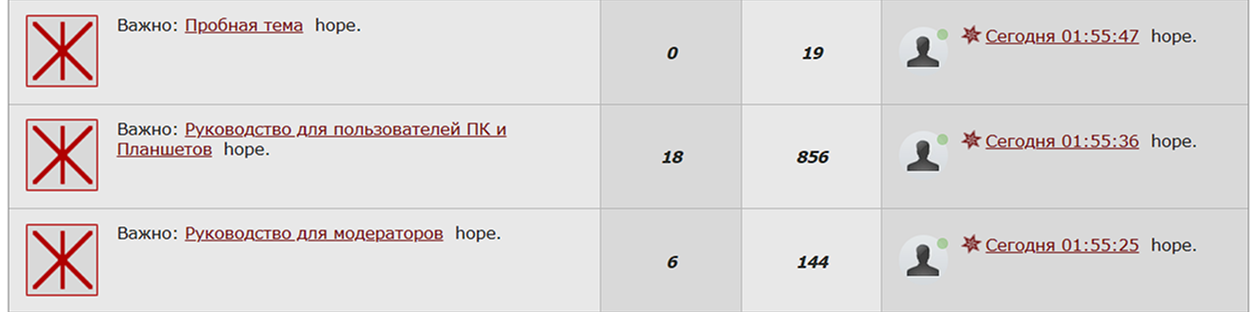
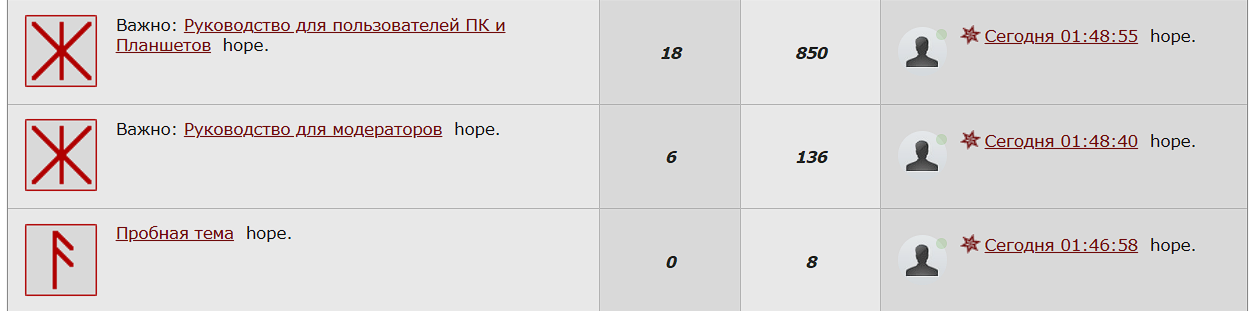
Выделить тему и Убрать выделение - позволяет выделить тему. Когда тема выделяется - она поднимается в самый верх в списке тем раздела. У выделенной темы меняется иконка на другое изображение, как и добавляется текст пометкой «Важно:». После создания новых тем в разделе - все они будут под этой выделенной темой (фото).

https://upforme.ru/uploads/0011/1a/c0/3020/t270432.png
Тема по умолчанию, без настройки выделения темы

https://upforme.ru/uploads/0011/1a/c0/3020/t482157.png
Тема с примененной настройкой выделения темы

Поднять тему - позволяет поднять тему выше, в самое начало. Поднятая тема - это тема в которой как будто написали новое сообщение. Если в любой теме раздела написать сообщение, то такая тема поднимается на первую позицию в списке тем раздела. В разделе первыми видны темы в которых самые свежие сообщения. Если в теме одно сообщение, и оно самое свежее из всех, то такая тема тоже поднимается в списке тем на первую позицию. (фото).

https://upforme.ru/uploads/0011/1a/c0/3020/t922164.png
До применения настройки поднятия темы

https://upforme.ru/uploads/0011/1a/c0/3020/t712529.png
После применения настройки поднятия темы

Важно помнить, что если у темы не стоит выделение темы, то данная тема будет выше всех других тем, но уже без выделения. Если в разделе несколько выделенных тем, поднятие темы поднимет на первую позицию тему среди выделенных тем. Здесь важно учитывать иерархию выделенных и обычных тем (фото).

https://upforme.ru/uploads/0011/1a/c0/3020/t396181.png

Если в теме находятся другие сообщения:

https://upforme.ru/uploads/0011/1a/c0/3020/t737285.png

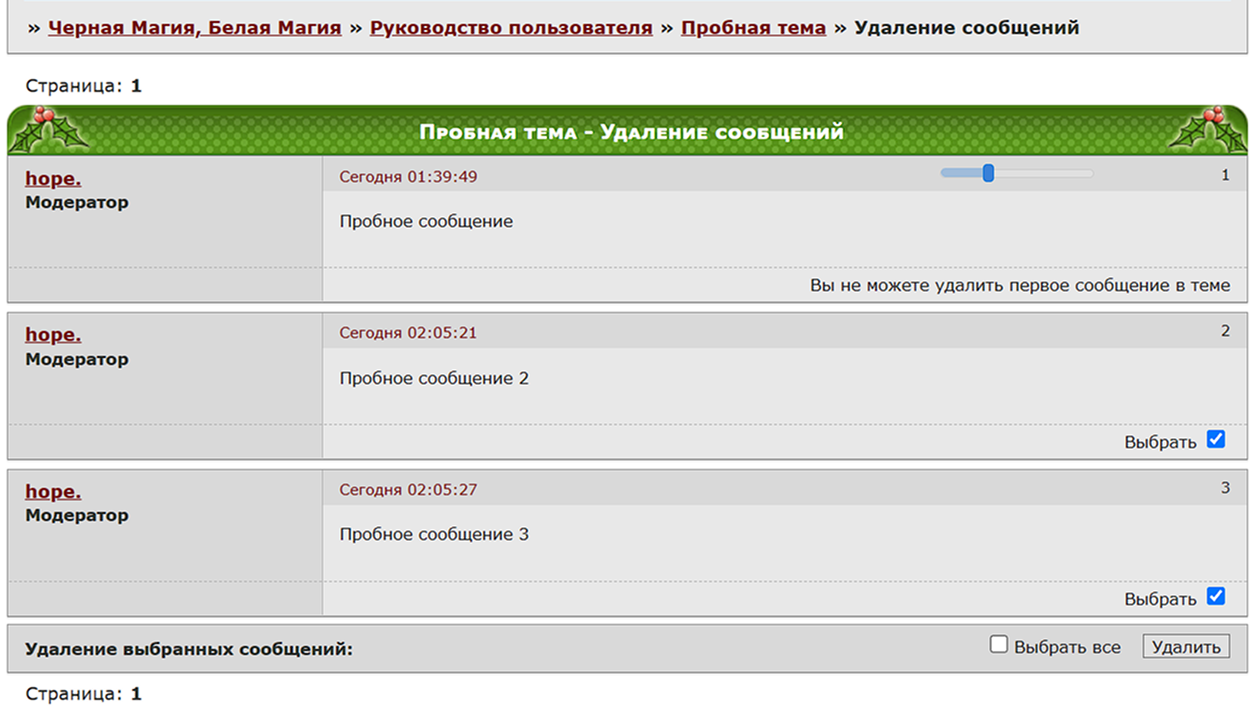
Удаление сообщений - здесь появляется возможность удаления сразу нескольких ответов теме. Первое сообщение или текст темы удалить не получится! Вы также можете выделить сразу все сообщения, поставив галочку у пункта Выбрать все (фото).

https://upforme.ru/uploads/0011/1a/c0/3020/t583068.png

После вам нужно подтвердить ваше действие (фото). После удаления вы вернетесь в саму тему, в которой изначально удаляли сообщения.

https://upforme.ru/uploads/0011/1a/c0/3020/t685964.png

Перемещение сообщений - вы можете переместить сразу несколько сообщений в другую тему, аналогично как в теме, где только одно сообщение. Для этого вам нужно выделить все сообщения, нажать на кнопку Переместить. Вам высветится диалоговое окно с выбором тем для перемещения ваших сообщений (фото).

https://upforme.ru/uploads/0011/1a/c0/3020/t526429.png

После переноса сообщений у вас появится всплывающее уведомление с дальнейшими действиями - перейти в тему, куда вы переместили сообщения или выбрать другие сообщения для переноса (фото).

https://upforme.ru/uploads/0011/1a/c0/3020/t763313.png

Объединение сообщений - вы можете объединить сразу несколько сообщений в одно (фото).
https://upforme.ru/uploads/0011/1a/c0/3020/t372796.png
До применения настройки объединения сообщений

Далее вы можете указать разделительный текст между объединяемыми сообщениями (Не обязательно) (фото).
https://upforme.ru/uploads/0011/1a/c0/3020/t387606.png

Результат объединения сообщений (фото).
https://upforme.ru/uploads/0011/1a/c0/3020/t939757.png

0


Вы здесь » Черная Магия, Белая Магия » Руководство пользователя » Руководство для модераторов